📖 项目简介
Music Scraper 是一款轻量级的音乐元数据刮削工具,帮助你自动获取音乐文件的封面、歌词、艺术家等信息。专为 NAS(网络存储)用户设计,支持 Docker 一键部署,通过网页即可在手机/电脑上操作。
🎯 解决什么问题?
- 音乐文件没有封面,播放器显示空白?
- 歌曲信息不完整,无法按专辑/艺术家分类?
- 手动一首首填写信息太麻烦?
Music Scraper 帮你自动完成这些工作!
✨ 功能特性
| 功能 | 说明 |
|---|---|
| 🎯 多数据源 | 支持企鹅、云村、酷系、苹果、开放库等 6 大音乐数据源 |
| 🖼️ 智能匹配 | 基于置信度算法自动选择最佳匹配结果 |
| 📱 移动端适配 | 赛博朋克风格 UI,支持手机/平板访问 |
| 🚀 一键部署 | Docker 镜像开箱即用,专为 NAS 优化 |
| 📦 批量处理 | 支持整个文件夹自动批量刮削 |
| 🎵 多格式支持 | MP3、FLAC、M4A、OGG、WAV、WMA 等 |
| 📝 歌词获取 | 自动下载歌词并保存为 LRC 文件 |
| 🎤 内嵌歌词 | 支持将歌词直接写入音频文件元数据(MP3/FLAC/M4A/OGG/WMA 等) |
| 🔄 多源互补 | 首选源缺少数据时,自动从其他源补充 |
🎨 界面预览
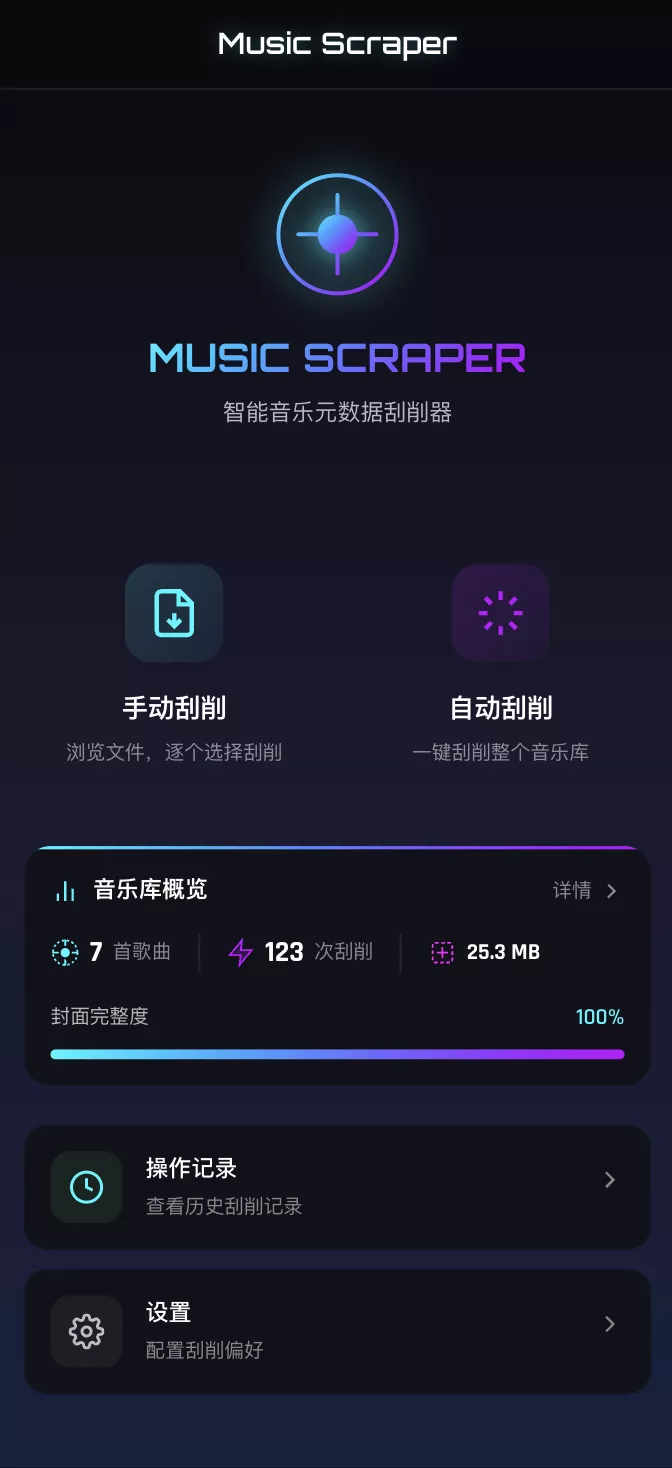
首页
赛博朋克风格设计,深邃暗色背景配合霓虹色彩。
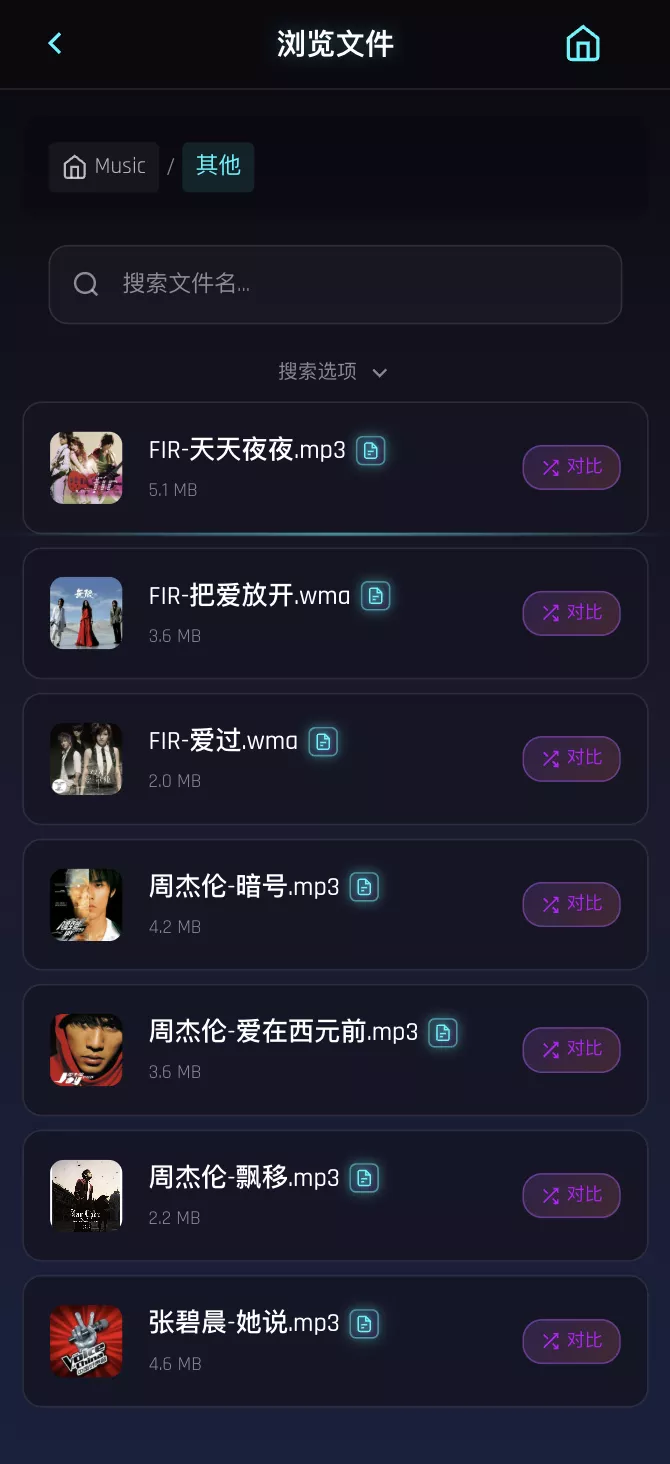
文件浏览
支持目录导航,快速定位音乐文件。
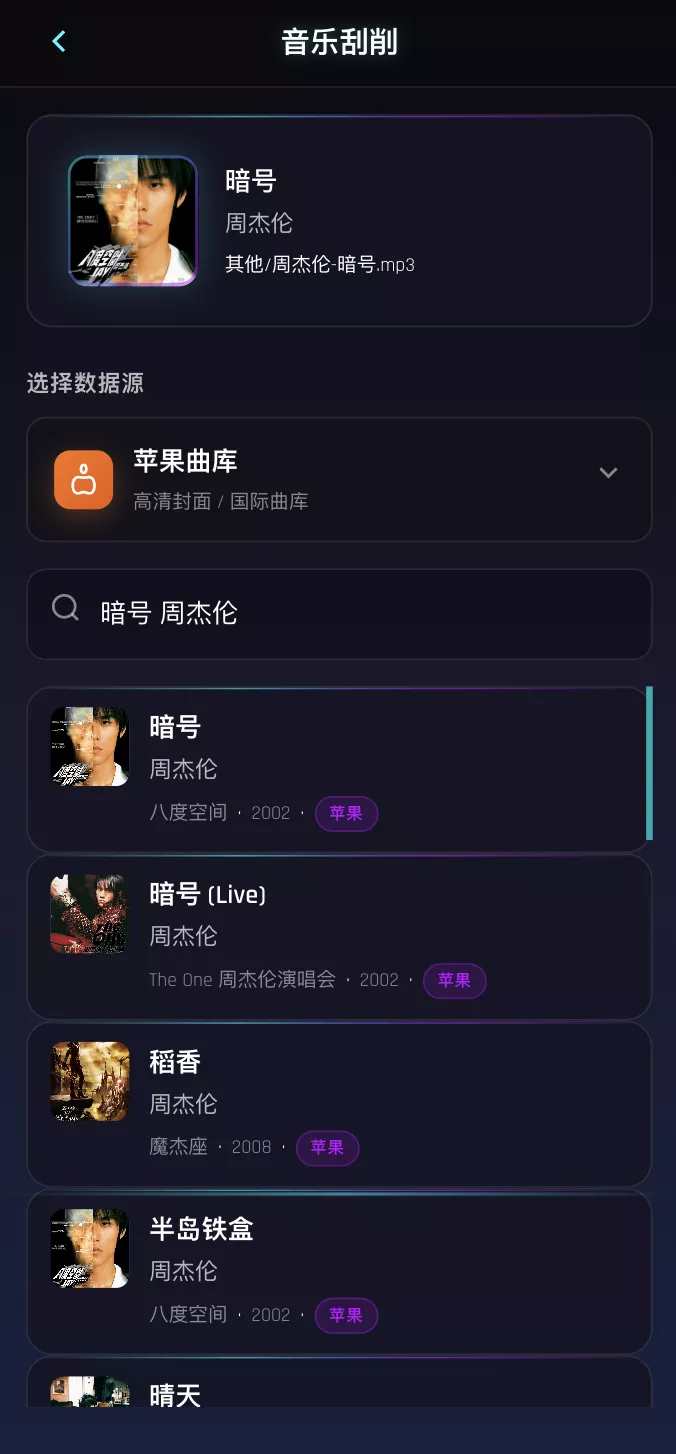
手动刮削
选择数据源,搜索并匹配歌曲信息。
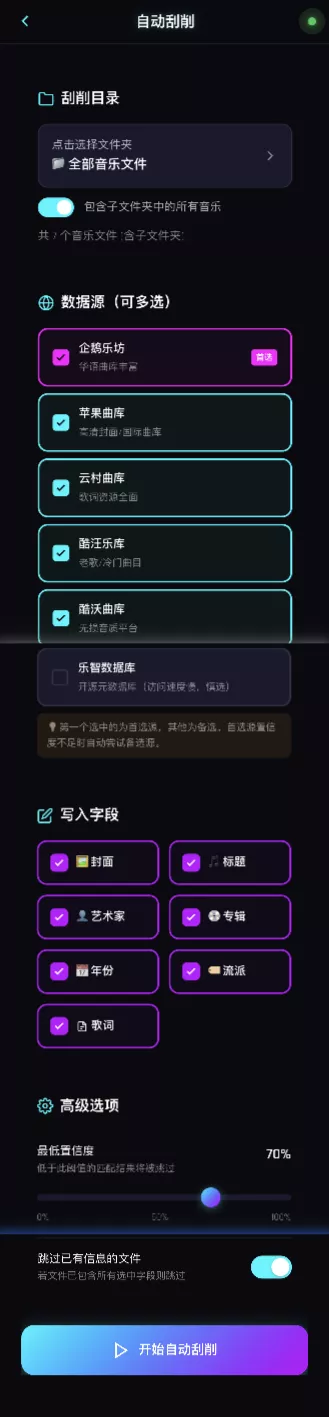
自动刮削
一键批量处理,智能匹配最佳结果。
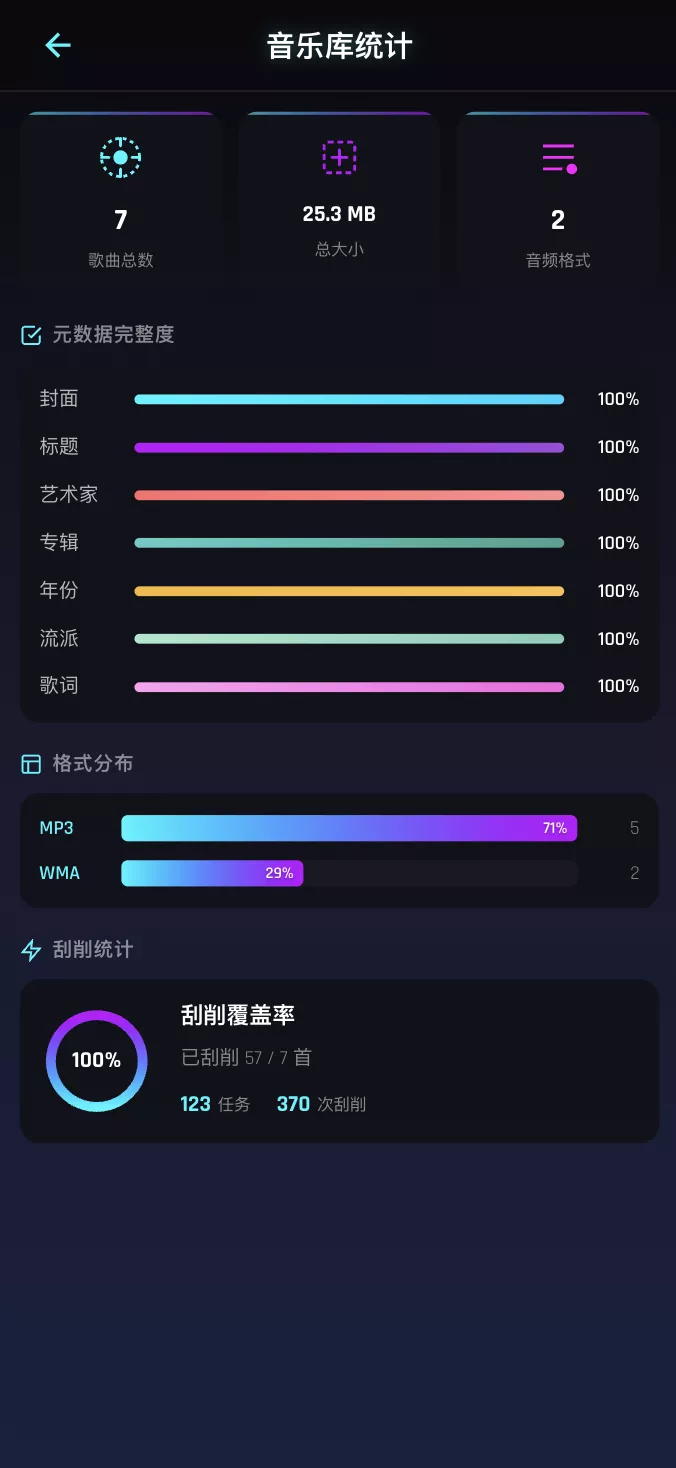
音乐库统计
可视化展示音乐库元数据完整度。
🚀 快速部署
方式一:Docker Hub 拉取(最简单)
如果你的 NAS 或服务器可以联网访问 Docker Hub,直接拉取即可:
# x86 架构(绿联云、威联通、部分群晖)
docker pull minzgo/music-scraper:1.0.3-amd64

# ARM 架构(部分群晖、树莓派)
docker pull minzgo/music-scraper:1.0.3-arm64

# 运行容器
docker run -d \
  --name music-scraper \
  -p 7301:7301 \
  -v /你的音乐目录:/app/music \
  -v /持久化目录:/app/data \
  -e TZ=Asia/Shanghai \
  --restart unless-stopped \
  minzgo/music-scraper:1.0.3-amd64
💡 Docker Hub 地址:https://hub.docker.com/r/minzgo/music-scraper
方式二:NAS 导入镜像(离线部署)
适用于无法联网或网络较慢的 NAS 设备。
适用于所有支持 Docker 的 NAS 设备(绿联云、群晖、威联通等)。
第一步:下载镜像文件
从 Releases 页面下载:
music-scraper-1.0.3-amd64.tar(x86 架构,适用于绿联、威联通、部分群晖)music-scraper-1.0.3-arm64.tar(ARM 架构,适用于部分群晖)
不确定架构?绿联云 NAS DXP 系列通常是 x86(amd64),选择 amd64 版本即可;DH 系列通常是 arm 架构,选择 arm64 版本即可。
第二步:上传并导入镜像
- 将
.tar文件上传到 NAS(绿联云需存放在共享文件夹中) - 打开 NAS 的 Docker 管理界面
- 选择「导入镜像」或「本地导入」
- 选择上传的
.tar文件,等待导入完成
第三步:创建容器
在 Docker 管理界面创建容器,配置如下:
| 配置项 | 值 | 说明 |
|---|---|---|
| 镜像 | music-scraper:1.0.3-amd64 | 选择刚导入的镜像 |
| 容器名称 | music-scraper | 自定义名称 |
| 端口映射 | 7301 → 7301 | 本地端口 → 容器端口 |
| 文件夹挂载 | /你的音乐目录 → /app/music | 挂载你的音乐文件夹 |
| 文件夹挂载 | /持久化目录 → /app/data | 保存刮削数据和配置 |
| 环境变量 | TZ=Asia/Shanghai | 设置时区(可选) |
第四步:访问使用
打开浏览器访问 http://NAS的IP:7301 即可使用!
方式三:Docker Compose 项目(进阶)
适用于绿联云「项目」功能或群晖 SSH 命令行,配置更灵活。
💡 绿联云用户注意:使用此方式可以突破图形界面「只能选择共享文件夹」的限制,直接在配置中指定任意路径(如
/home/用户名/Music),无需将音乐文件移动到共享文件夹。
⚠️ 前提:需要先完成方式二的「导入镜像」步骤,或使用方式一从 Docker Hub 拉取镜像!
创建 Compose 配置
在绿联云中创建新项目,或在群晖中创建 docker-compose.yml 文件:
version: '3'
services:
  music-scraper:
    image: music-scraper:1.0.3-amd64
    pull_policy: never          # 重要!使用本地镜像,不从远程拉取
    container_name: music-scraper
    ports:
      - "7301:7301"
    volumes:
      - /你的音乐目录:/app/music    # 修改为你的音乐文件夹路径
      - ./data:/app/data            # 数据持久化
    environment:
      - TZ=Asia/Shanghai
    restart: unless-stopped
配置说明
| 配置项 | 说明 |
|---|---|
image | 必须与导入的镜像名称一致 |
pull_policy: never | 关键配置!禁止从远程拉取,只使用本地镜像 |
volumes | 第一个挂载音乐目录,第二个挂载数据目录 |
运行项目
- 绿联云:在项目界面点击「启动」
- 群晖 SSH:
docker-compose up -d
方式四:Docker 命令行(高级)
适用于有 SSH 访问权限的用户或 Linux 服务器。
# 1. 先导入镜像(假设 tar 文件在当前目录)
docker load -i music-scraper-1.0.3-amd64.tar

# 2. 运行容器
docker run -d \
  --name music-scraper \
  -p 7301:7301 \
  -v /你的音乐目录:/app/music \
  -v /持久化目录:/app/data \
  -e TZ=Asia/Shanghai \
  --restart unless-stopped \
  music-scraper:1.0.3-amd64
访问 http://你的IP:7301 即可使用。
📖 使用指南
1️⃣ 浏览音乐文件
- 打开首页,点击 "浏览文件" 卡片
- 导航到包含音乐文件的目录
- 点击音乐文件可查看当前元数据
2️⃣ 手动刮削单首歌曲
- 在文件浏览中选择一首歌曲
- 点击 "刮削" 按钮
- 选择数据源(华语歌曲推荐企鹅或云村)
- 从搜索结果中选择正确的匹配项
- 勾选要写入的字段(封面、标题、艺术家等)
- 点击 "确认写入"
3️⃣ 自动批量刮削
- 打开首页,点击 "自动刮削" 卡片
- 选择要刮削的目录
配置刮削选项:
- 数据源:勾选要使用的数据源(支持多选,会自动互补)
- 字段:选择要获取的信息(封面、歌词、标题等)
- 最低置信度:设置匹配阈值(建议 70%)
- 跳过已有:是否跳过已有封面/歌词的文件
- 点击 "开始刮削"
4️⃣ 查看刮削历史
- 打开首页,点击 "刮削记录" 卡片
- 查看历史刮削任务和结果
- 可以查看每首歌的刮削详情
5️⃣ 查看音乐库统计
- 打开首页,点击 "音乐库概览" 卡片
- 查看元数据完整度、格式分布、刮削覆盖率等统计信息
⚙️ 配置说明
环境变量
| 变量 | 默认值 | 说明 |
|---|---|---|
PORT | 7301 | 服务端口 |
MUSIC_DIR | /app/music | 音乐文件目录 |
DATA_DIR | /app/data | 数据存储目录 |
TZ | UTC | 时区设置 |
封面尺寸设置
在 设置 页面可以调整下载封面的最大分辨率:
| 选项 | 说明 |
|---|---|
| 300px | 小封面,节省空间 |
| 500px | 中等封面(推荐) |
| 800px | 大封面,高清显示 |
| 1000px | 超大封面 |
🔧 支持的音频格式
| 格式 | 元数据支持 | 封面嵌入 | 说明 |
|---|---|---|---|
| MP3 | ✅ ID3v2 | ✅ | 最常见格式 |
| FLAC | ✅ Vorbis | ✅ | 无损格式 |
| M4A/AAC | ✅ MP4 | ✅ | Apple 格式 |
| OGG | ✅ Vorbis | ✅ | 开源格式 |
| WAV | ⚠️ 有限 | ❌ | 建议转换格式 |
| WMA | ✅ ASF | ✅ | Windows 格式 |
🌐 数据源说明
| 数据源 | 特点 | 推荐场景 |
|---|---|---|
| 企鹅音乐 | 华语覆盖全,封面高清 | 华语歌曲首选 |
| 云村音乐 | 华语覆盖好,有歌词 | 华语歌曲备选 |
| 酷狗音乐 | 歌词资源丰富 | 获取歌词 |
| 酷沃音乐 | 曲库较全 | 备用数据源 |
| 苹果音乐 | 欧美日韩覆盖好 | 外语歌曲 |
| 开放数据库 | 开放音乐数据库,数据规范 | 专业用户 |
💡 建议:勾选多个数据源,系统会自动使用置信度最高的结果,并从其他源补充缺失数据。
❓ 常见问题
Q: 刮削后封面没有显示?
A: 请检查:
- 播放器是否支持嵌入式封面
- 尝试刷新播放器的媒体库
- 部分老旧播放器需要重启才能识别新封面
Q: 为什么有些歌曲匹配不到?
A: 可能原因:
- 文件名格式不规范(建议使用"艺术家 - 歌曲名"格式)
- 歌曲较冷门,数据源没有收录
- 尝试切换其他数据源或手动搜索
Q: 刮削速度很慢?
A: 为避免被数据源封禁,刮削器会自动限速。批量刮削大量文件时请耐心等待。
Q: 如何备份刮削数据?
A: 备份 /app/data 目录(或你挂载的数据卷)即可保存所有刮削记录和设置。
Q: 支持哪些 NAS 设备?
A:
- ✅ 绿联云 NAS(x86 架构)
- ✅ 群晖 Synology
- ✅ 威联通 QNAP
- ✅ 华硕 ASUS NAS
- ✅ 其他支持 Docker 的 NAS
🚨 注意事项
- 数据持久化: 务必挂载 /app/data 目录,否则重启后数据丢失
- 音乐目录: 挂载包含音乐文件的目录到 /app/music
- 端口冲突: 如 7301 被占用,可自定义其他端口
- 首次运行: 自动进入 30 天试用期